
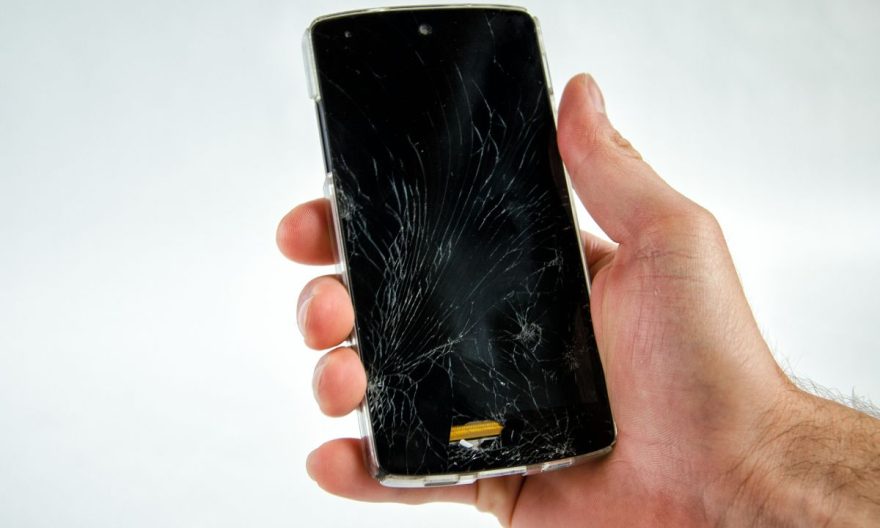
Rozbity ekran w Twoim Samsungu może być prawdziwym problemem, zwłaszcza gdy musisz odzyskać ważne dane, ale debugowanie USB nie zostało włączone. Na szczęście istnieje kilka rozwiązań, które pozwalają odzyskać dane, nawet jeśli ekran urządzenia jest bezużyteczny. W tym artykule proponujemy różne metody dostępu do plików bez konieczności wcześniejszego włączania debugowania USB, aby pomóc Ci odzyskać zdjęcia, filmy, kontakty i inne cenne informacje.
Użyj kabla USB i klawiatury/myszy za pomocą adaptera OTG
Prostą i skuteczną metodą odzyskiwania danych bez potrzeby działającego ekranu jest użycie kabla USB z adapterem OTG (On-The-Go). To rozwiązanie pozwala na podłączenie myszy lub klawiatury do telefonu, co daje możliwość nawigacji po urządzeniu bez konieczności interakcji z uszkodzonym ekranem dotykowym.
- Zdobycie adaptera OTG: Adapter OTG pozwoli Ci podłączyć klawiaturę lub mysz USB do telefonu Samsung przez port ładowania (USB-C lub Micro-USB, w zależności od modelu).
- Podłącz urządzenie: Podłącz mysz (lub klawiaturę) do adaptera OTG, a następnie podłącz go do swojego Samsunga. Na urządzeniu pojawi się wirtualna mysz lub klawiatura, umożliwiając nawigację po interfejsie Androida, jakbyś używał komputera.
- Uzyskaj dostęp do swoich plików: Gdy masz działające urządzenie sterujące (klawiaturę lub mysz), możesz uzyskać dostęp do zdjęć, filmów i innych danych za pomocą eksploratora plików w telefonie.
- Zapisz swoje dane: Możesz wtedy przenieść pliki na inne urządzenie, takie jak komputer, podłączając swojego Samsunga do niego za pomocą zwykłego kabla USB.
Ta metoda jest idealna, jeśli ekran jest całkowicie bezużyteczny, ale nadal możesz interakcjonować z urządzeniem za pomocą zewnętrznego urządzenia.
Do zobaczenia także:
Użyj zewnętrznego ekranu za pomocą kabla HDMI
Jeśli masz telewizor lub zewnętrzny ekran kompatybilny z Twoim Samsungiem, możesz również rozważyć podłączenie telefonu do tego ekranu. Niektóre modele Samsunga są kompatybilne z trybem MHL lub Slimport, co pozwala na podłączenie telefonu do ekranu za pomocą kabla HDMI.
- Sprawdź kompatybilność MHL/Slimport: Upewnij się, że Twój model Samsunga obsługuje funkcję MHL lub Slimport. Jeśli tak, będziesz potrzebować odpowiedniego kabla.
- Podłącz telefon do ekranu: Podłącz adapter MHL (jeśli to konieczne) do portu USB w telefonie, a następnie podłącz drugi koniec kabla do portu HDMI w telewizorze lub monitorze.
- Użyj zewnętrznego ekranu: Gdy telefon jest podłączony do zewnętrznego ekranu, będziesz mógł zobaczyć interfejs swojego Samsunga na ekranie telewizora lub monitora. Użyj myszy, klawiatury lub ekranu dotykowego (jeśli ekran jest responsywny), aby nawigować i odzyskać swoje dane.
- Przenieś swoje pliki: Możesz przenieść swoje pliki w taki sam sposób, jakbyś normalnie używał urządzenia, zapisując je na komputerze lub innym zewnętrznym urządzeniu do przechowywania.
Odzyskaj dane za pomocą Google Drive lub usługi chmurowej
Jeśli już skonfigurowałeś automatyczną kopię zapasową za pomocą Google Drive lub innej usługi chmurowej, Twoje dane mogą być już przechowywane online. To rozwiązanie jest szczególnie przydatne, jeśli włączyłeś kopię zapasową zdjęć, kontaktów i innych plików na swoim koncie Google przed uszkodzeniem ekranu.
- Uzyskaj dostęp do swojego Google Drive: Otwórz przeglądarkę internetową na swoim komputerze lub innym urządzeniu i zaloguj się na swoje konto Google (to samo konto używane na Twoim telefonie Samsung).
- Uzyskaj dostęp do swoich danych: Będziesz mógł przeglądać swoje zdjęcia, kontakty i inne pliki zapisane na Google Drive.
- Pobierz lub zsynchronizuj pliki: Jeśli masz konkretne pliki do odzyskania, możesz je pobrać na swój komputer lub zsynchronizować z innym urządzeniem.
Dodatkowo, Google Photos i Google Contacts często automatycznie zapisują Twoje ważne dane, oferując łatwy sposób dostępu do informacji bez potrzeby korzystania z ekranu urządzenia.
Użyj oprogramowania do odzyskiwania danych
Jeśli poprzednie rozwiązania nie pasują do Twojej sytuacji lub nie chcesz używać zewnętrznych urządzeń, możesz spróbować oprogramowania do odzyskiwania danych, aby odzyskać pliki bez potrzeby działającego ekranu.
Istnieje kilka programów firm trzecich, takich jak Dr.Fone, iMobie PhoneRescue lub FoneLab, które mogą pomóc w odzyskaniu plików z urządzenia Samsung z rozbitym ekranem, nawet bez włączonego debugowania USB. Te programy oferują przyjazny interfejs i pozwalają na odzyskiwanie danych z urządzenia z Androidem za pomocą komputera.
- Pobierz i zainstaluj oprogramowanie: Wybierz niezawodny program do odzyskiwania, a następnie zainstaluj go na swoim komputerze.
- Podłącz swojego Samsunga do komputera: Podłącz telefon do komputera za pomocą kabla USB. Program powinien automatycznie wykryć urządzenie.
- Wybierz pliki do odzyskania: Po uruchomieniu programu będziesz mógł wybrać typy plików, które chcesz odzyskać (zdjęcia, wiadomości, kontakty itp.).
- Odzyskaj swoje dane: Postępuj zgodnie z instrukcjami, aby odzyskać pliki i zapisać je na komputerze lub innym urządzeniu.