
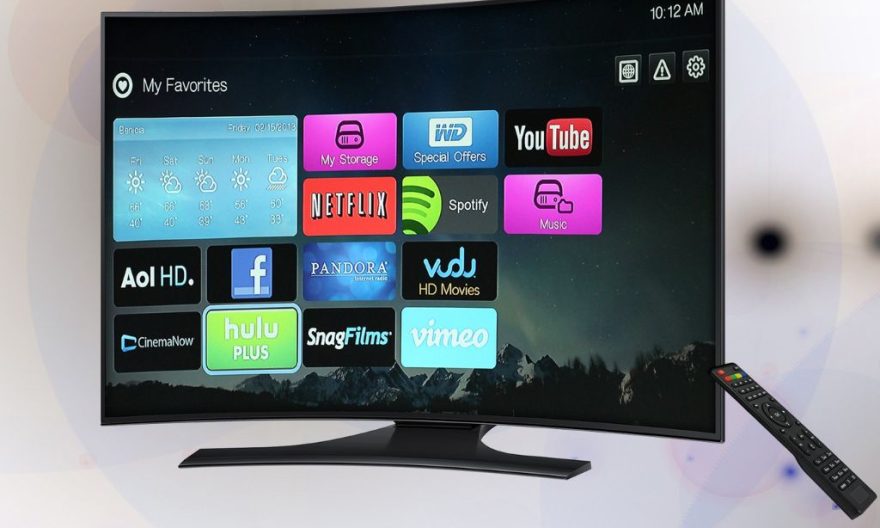
Telewizory Smart TV LG używają systemu operacyjnego o nazwie WebOS, który nie jest kompatybilny z Google Play Store. W przeciwieństwie do telewizorów z Android TV, telewizory LG nie mogą bezpośrednio uzyskać dostępu do aplikacji Android przez Play Store. Może to być frustrujące dla użytkowników przyzwyczajonych do aplikacji Google lub ekosystemu Android. Niemniej jednak istnieją rozwiązania, aby obejść to ograniczenie i uzyskać dostęp do usług Android na swoim Smart TV LG.
Dlaczego Google Play Store nie jest dostępny na telewizorach LG?
Telewizory LG używają WebOS, systemu operacyjnego opracowanego przez LG, aby zapewnić płynne i intuicyjne doświadczenie na ich telewizorach. Ten system jest całkowicie inny od Android TV, używanego przez inne marki, takie jak Sony czy Philips.
WebOS ma własny sklep z aplikacjami o nazwie LG Content Store, który oferuje szereg popularnych aplikacji, takich jak Netflix, YouTube, Amazon Prime Video i wiele innych.
Jednak w przeciwieństwie do Play Store, oferta jest bardziej ograniczona, a aplikacje specyficzne dla Androida nie są tam dostępne. Z tego powodu nie można bezpośrednio zainstalować Play Store na telewizorze LG.
Przeczytaj także: Display port i HDMI: jakie są różnice między tymi dwoma złączami
Rozwiązania umożliwiające korzystanie z aplikacji Android na Smart TV LG
Na szczęście istnieje kilka rozwiązań, aby obejść to ograniczenie i uzyskać dostęp do aplikacji Android na swoim Smart TV LG.
1. Użycie zewnętrznego urządzenia Android
Najprostszym rozwiązaniem jest podłączenie kompatybilnego urządzenia Android do telewizora LG. Oto kilka opcji:
- Android TV Box: Urządzenia takie jak Nvidia Shield TV, Xiaomi Mi Box lub ogólne Box TV Android pozwalają przekształcić dowolny telewizor w Android TV. Te urządzenia są wyposażone w Google Play Store, dając dostęp do wszystkich dostępnych aplikacji.
- Fire TV Stick od Amazon: Chociaż to urządzenie używa systemu FireOS, jest oparte na Androidzie i oferuje dostęp do aplikacji Android. Przy pewnych manipulacjach można nawet zainstalować nieoficjalne aplikacje.
- Chromecast z Google TV: Ten klucz HDMI łączy funkcje klasycznego Chromecasta z pełnym interfejsem Android TV, umożliwiając bezpośrednią instalację aplikacji z Play Store.
Jak ich używać?
- Podłącz urządzenie do portu HDMI swojego Smart TV LG.
- Podłącz urządzenie do Internetu przez Wi-Fi lub Ethernet.
- Postępuj zgodnie z instrukcjami instalacji.
- Uzyskaj dostęp do Play Store za pośrednictwem zewnętrznego urządzenia i zainstaluj swoje ulubione aplikacje.
2. Przesyłanie z telefonu lub tabletu z Androidem
Jeśli nie chcesz inwestować w zewnętrzne urządzenie, możesz przesyłać swoje aplikacje bezpośrednio z telefonu lub tabletu.
Oto jak to zrobić:
- Upewnij się, że twój telewizor i urządzenie z Androidem są podłączone do tej samej sieci Wi-Fi.
- Otwórz aplikację kompatybilną z przesyłaniem (taką jak YouTube, Netflix lub Spotify).
- Naciśnij ikonę Przesyłania lub Transmisji.
- Wybierz swój Smart TV LG z listy dostępnych urządzeń.
- Zawartość zostanie wyświetlona na twoim telewizorze.
💡 Wskazówka: Możesz również użyć aplikacji Google Home, aby przesyłać cały ekran swojego urządzenia z Androidem na telewizor.
3. Użycie przeglądarki WebOS do uzyskania dostępu do usług online
Jeśli twoim głównym celem jest uzyskanie dostępu do usług streamingowych lub przeglądania, wbudowana przeglądarka WebOS może ci pomóc.
- Uruchom aplikację Przeglądarka internetowa z interfejsu swojego telewizora.
- Uzyskaj dostęp do stron streamingowych online lub platform multimedialnych.
- Zaloguj się na swoje konta, aby korzystać z usług bezpośrednio przez przeglądarkę.
Chociaż ta metoda jest mniej wygodna niż dedykowana aplikacja, pozwala na oglądanie filmów lub przeglądanie Internetu bez dodawania dodatkowego sprzętu.
Odkryj również: Czy korzystanie z Atlas pro ontv jest legalne czy nie?
4. Instalacja emulatora Android na PC i podłączenie go do telewizora
Jeśli masz dostęp do komputera, możesz zainstalować emulator Android i podłączyć go do swojego Smart TV LG.
- Pobierz emulator Android, taki jak BlueStacks, Nox Player lub MEmu na swój komputer.
- Zainstaluj wybrane aplikacje Android za pośrednictwem Play Store zintegrowanego z emulatorem.
- Podłącz komputer do telewizora LG za pomocą kabla HDMI.
- Wyświetl ekran komputera na telewizorze i korzystaj z aplikacji bezpośrednio z komputera.