
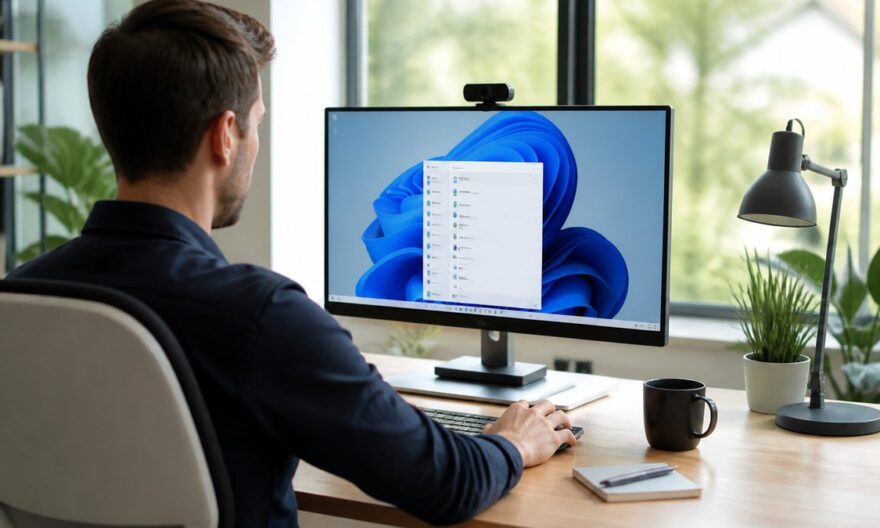
Czy kiedykolwiek zdarzyło Ci się chcieć szybko wykonać zadanie na komputerze, ale zapomniałeś dokładnego skrótu klawiaturowego? Dzięki PowerToys i jego modułowi Shortcut Guide, Windows 11 oferuje eleganckie rozwiązanie, które pozwala przypomnieć sobie wszystkie te niezbędne skróty w mgnieniu oka. Dowiedz się, jak to narzędzie może odmienić Twoje codzienne doświadczenia z komputerem.
Najważniejsze informacje
- Shortcut Guide jest zintegrowany z PowerToys i umożliwia szybki podgląd skrótów klawiaturowych w Windows 11.
- Ten moduł jest kompatybilny z wieloma popularnymi aplikacjami, takimi jak Chrome, Word i Teams.
- Oferuje funkcje takie jak przypinanie skrótów i wbudowany silnik wyszukiwania dla uproszczonego użytkowania.
Wyobraź sobie, że żonglujesz między kilkoma aplikacjami na swoim komputerze, próbując przypomnieć sobie odpowiedni skrót do każdej akcji. Właśnie tutaj wkracza Shortcut Guide, narzędzie zaprojektowane, aby ułatwić Ci życie, wyświetlając w czasie rzeczywistym skróty związane z aktywną aplikacją. Nie musisz już zapamiętywać dziesiątek kombinacji, Twój osobisty asystent jest tutaj, aby Ci pomóc.
Shortcut Guide i PowerToys: skuteczny duet
Shortcut Guide doskonale integruje się z Microsoft PowerToys. Ten zestaw darmowych narzędzi ma na celu optymalizację korzystania z Windows 11. Uzyskując dostęp do Shortcut Guide za pośrednictwem PowerToys, zyskujesz szybki i uproszczony dostęp do skrótów klawiaturowych Twojego systemu operacyjnego i ulubionych aplikacji.
Aby aktywować Shortcut Guide, wystarczy pobrać PowerToys, a następnie przejść do Narzędzi systemowych, aby aktywować moduł. Domyślny skrót do otwarcia Shortcut Guide to Windows + Shift + /, ale możesz go dostosować do swoich preferencji.
Kompatybilność i personalizacja aplikacji
Shortcut Guide został zaprojektowany do współpracy z szeroką gamą aplikacji. Niezależnie od tego, czy używasz Microsoft Edge, Visual Studio Code czy Photoshop, ten moduł dostarczy Ci skróty specyficzne dla każdego programu. Ta kompatybilność jest wzbogacona o intuicyjny interfejs użytkownika, który pozwala przypinać ulubione skróty dla jeszcze szybszego dostępu.
Dodatkowo, Shortcut Guide oferuje drugi tryb szybkiego dostępu: wystarczy przytrzymać klawisz Windows, aby wyświetlić pełny przewodnik. Ten tryb jest idealny do szybkiego podglądu bez zagracania ekranu.
Optymalizacja użytkowania za pomocą zaawansowanych ustawień
Użytkownicy mogą dostosować ustawienia Shortcut Guide do swoich specyficznych potrzeb. Na przykład, możesz wybrać stronę ekranu, na której wyświetla się przewodnik, jego motyw, a nawet aplikacje, w których nie chcesz, aby Shortcut Guide się pojawiał. Te opcje personalizacji sprawiają, że to narzędzie jest elastycznym towarzyszem dostosowanym do Twoich nawyków pracy.
Nasze wskazówki dotyczące lepszego korzystania z PowerToys na co dzień
Poza Shortcut Guide, PowerToys oferuje wiele narzędzi, które sprawiają, że korzystanie z Windows 11 jest bardziej efektywne. Możesz organizować swoje okna, automatyzować niektóre powtarzające się zadania lub przyspieszać uruchamianie ulubionych aplikacji. Te funkcje, w połączeniu z Shortcut Guide, pozwalają zoptymalizować produktywność, skracając czas spędzany na szukaniu poleceń lub plików.
W kierunku lepszego zarządzania skrótami klawiaturowymi z Microsoft
Zarządzanie skrótami klawiaturowymi to obszar, który stale się rozwija w Microsoft. Dzięki narzędziom takim jak PowerToys, firma pokazuje swoje zaangażowanie w poprawę doświadczeń użytkowników na Windows. Ułatwiając dostęp do skrótów i umożliwiając większą personalizację, Microsoft odpowiada na potrzeby użytkowników, niezależnie od tego, czy są nowicjuszami, czy ekspertami.
Co więcej, te innowacje wpisują się w szerszy trend poprawy doświadczeń użytkowników, gdzie efektywność i prostota są w centrum rozwoju oprogramowania. Inne firmy podążają tą drogą, starając się uczynić swoje produkty bardziej intuicyjnymi i dostępnymi dla wszystkich.
FAQ
Czym jest Shortcut Guide?
Shortcut Guide to moduł PowerToys, który wyświetla skróty klawiaturowe Windows 11 i wielu aplikacji, ułatwiając ich użycie.
Jak aktywować Shortcut Guide na moim komputerze?
Aby aktywować Shortcut Guide, pobierz i zainstaluj PowerToys, a następnie aktywuj moduł przez Narzędzia systemowe > Shortcut Guide w interfejsie PowerToys.
Jakie typy aplikacji są kompatybilne z Shortcut Guide?
Shortcut Guide jest kompatybilny z różnorodnymi aplikacjami, w tym Edge, Chrome, Word, Excel, Outlook, Teams, Slack, Visual Studio Code i wieloma innymi.
Czy mogę dostosować ustawienia Shortcut Guide?
Tak, możesz dostosować ustawienia Shortcut Guide, w tym skrót otwierający, stronę ekranu, na której się wyświetla, oraz aplikacje, w których nie powinien się pojawiać.